

 українською
 Анонім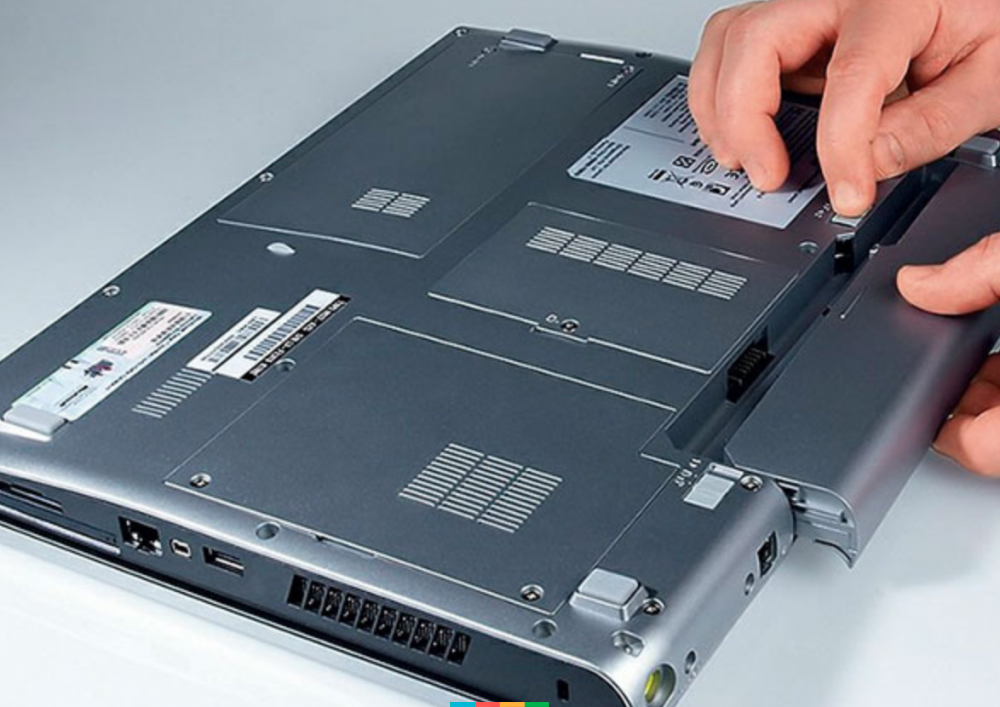
Замена батареи в ноутбуке может показаться пустяковым делом. Однако неподходящая деталь, неправильный инструмент или одно неверное движение при разборке могут обернуться серьезной поломкой устройства. Эта статья поможет новичкам разобраться во всех тонкостях: от поиска совместимого аккумулятора до безопасного демонтажа старого и правильной установки нового. Прочитав этот гайд, вы сможете самостоятельно поменять батарею шаг за шагом, проверить ее работу и узнать, как продлить срок службы вашей новой покупки.
Подготовка к замене аккумулятора ноутбука
Тщательная подготовка — залог успеха. Это особенно важно, если учесть, что любая спешка при модификации техники может привести к дорогостоящим ошибкам или даже создать угрозу вашей безопасности.
Как определить тип аккумулятора вашего ноутбука
Первый шаг — узнать точные характеристики вашей батареи. Если у вас Windows, откройте Командную строку от имени администратора и введите команду powercfg /batteryreport. Система сгенерирует HTML-файл с подробным отчетом: там будет указана заводская и текущая емкость, а также химический тип элемента питания. Пользователям Mac достаточно зайти в «Системные настройки» и проверить раздел «Аккумулятор».
В большинстве современных ноутбуков стоят литий-ионные батареи, тогда как в старых моделях еще можно встретить NiMH или NiCad. Чтобы получить точные данные, осмотрите сам аккумулятор. Если он доступен снаружи, снимите его и изучите наклейку. Обратите внимание на напряжение (например, 10.8V), емкость (4050mAh) и параметры тока зарядки. Обязательно запишите номер детали (part number), так как у каждого производителя своя система кодировок. К примеру, батарея Dell Inspiron с маркировкой Type J1KND не подойдет к ноутбуку Dell Inspiron, которому нужен Type YRDD6, даже если внешне они абсолютно идентичны.
Покупка подходящей батареи на замену
Крайне важно подобрать деталь с правильными характеристиками. Внутри батарей встроены микрочипы, которые «общаются» с контроллером питания ноутбука. Если установить неподходящий аккумулятор, система выдаст ошибку на экране, например: «Батарея не обнаружена» или «Подключено, но не заряжается». Если вы сомневаетесь в выборе, магазин Zeto.ua поможет решить эту проблему. Просто введите модель своего ноутбука на сайте, и система автоматически покажет те аккумуляторы, которые на 100% совместимы с вашим устройством по всем параметрам.
Старайтесь покупать элементы питания, прошедшие тестирование и сертификацию надежными лабораториями.
- Оригинальные батареи всегда имеют логотипы сертификационных центров, голограммы и серийные номера.
- Дешевые подделки ненадежны и лишены базовых механизмов защиты, что делает их опасными.
- Восстановленные (refurbished) аккумуляторы — это лотерея, на которую часто не распространяется нормальная гарантия.
- Некоторые аналоги от сторонних брендов также могут вызывать проблемы: ноутбук просто не распознает чужую деталь и заблокирует процесс зарядки.
Какие инструменты понадобятся
Для разборки ноутбука подготовьте следующий арсенал:
- Крестовая отвертка (#PH0 или #PH1)
- Отвертка Torx (звездочка)
- Пластиковая лопатка (спаджер) или медиатор для вскрытия корпуса
- Набор отверток с магнитными наконечниками (очень упростит работу)
Убедитесь, что отвертка плотно сидит в шляпке винта. Не используйте отвертку формата Pozidriv для крестовых винтов Phillips Head, иначе вы просто сорвете резьбу.
Меры предосторожности перед началом работы
Если вы заметили, что батарея вздулась, странно пахнет, слишком горячая на ощупь, издает треск или поменяла цвет — немедленно остановитесь. Вздутый аккумулятор крайне опасен, его замену лучше доверить специалисту. Поврежденная литий-ионная батарея может легко воспламениться. Из-за внутренних коротких замыканий температура таких элементов может достигать 500 градусов по Цельсию (932°F).
Полностью выключите ноутбук. Выдерните шнур питания и отключите всю периферию. При работе с внутренностями устройства желательно использовать антистатическую защиту (ESD-браслет). Храните новые батареи при комнатной температуре, а заряжайте их в диапазоне от 0°C до 40°C (от 32°F до 105°F).
Демонтаж старого аккумулятора ноутбука
Извлечение батареи — очень ответственный этап. Действовать нужно максимально аккуратно, чтобы не повредить деталь.
Шаг 1: Отключите питание и отсоедините кабели
Для начала штатно выключите ноутбук через операционную систему. Если он завис, зажмите кнопку питания на 20 секунд. Отключите блок питания как от розетки, так и от самого лэптопа. Вытащите все подключенные устройства: флешки, кабели и внешние мониторы. Если у вашей модели предусмотрен внешний съемный аккумулятор, снимите его в первую очередь.
Шаг 2: Снимите заднюю крышку корпуса
Переверните ноутбук вверх дном и найдите все винты, удерживающие нижнюю крышку. Открутите их. Обязательно проверьте места под резиновыми ножками, особенно в районе петель: производители часто прячут часть крепежа именно там. Имейте в виду, что в некоторых моделях используются невыпадающие винты, которые остаются в крышке после откручивания.
Возьмите пластиковую лопатку, чтобы аккуратно поддеть крышку ноутбука. Начните с U-образных выемок возле петель или вдоль заднего края. Держите инструмент под небольшим углом и плавно продвигайтесь по обеим сторонам. Прикладывайте ровно столько усилий, чтобы отщелкнуть фиксаторы, но не сломать их. Для этой задачи отлично подойдут гитарные медиаторы: они мягче пластика ноутбука и не оставят царапин. Старайтесь не орудовать инструментом в районе боковых портов — там корпус наиболее хрупкий.
Шаг 3: Найдите и отключите шлейф батареи
Вы увидите батарею внутри корпуса: обычно она крепится винтами и подключается кабельным разъемом. Первым делом отсоедините кабель аккумулятора от материнской платы. Тяните коннектор строго назад, параллельно проводам. Некоторые разъемы сидят туго, поэтому их придется слегка раскачивать из стороны в сторону при извлечении. Ни в коем случае не тяните шлейф под углом — так можно легко повредить материнскую плату.
Шаг 4: Сбросьте остаточное напряжение
Зажмите кнопку питания на 20 секунд, чтобы обесточить систему. Это снимет статическое электричество, что обезопасит как вас, так и чувствительные компоненты лэптопа во время ремонта.
Шаг 5: Открутите и извлеките старую батарею
Открутите винты, фиксирующие аккумулятор внутри корпуса (обычно их 4-5 штук). Аккуратно поднимите деталь строго вверх. Если вам попался винт с сорванной резьбой, попробуйте захватить его плоскогубцами, чтобы провернуть, и освободите пластиковое ушко крепления.
Установка нового аккумулятора ноутбука
Сборка и установка новой детали происходит в обратном порядке.
Шаг 6: Установите новую батарею на место
Поместите новый аккумулятор в посадочное место, ориентируясь по направляющим выступам в корпусе. Наклейка с характеристиками должна смотреть вверх. Выровняйте батарею точно так же, как стояла старая, и аккуратно прижмите. Закрутите крепежные винты. Внимательно следите, чтобы каждый винт шел ровно по резьбе без перекосов.
Шаг 7: Подключите кабель аккумулятора
Подключите шлейф питания к разъему на материнской плате. Вставляйте коннектор ровно, соблюдая правильное направление проводов. На некоторых разъемах есть фиксатор — его нужно опустить вниз, чтобы надежно закрепить шлейф. При правильном подключении коннектор войдет с небольшим усилием и издаст тихий щелчок.
Шаг 8: Соберите ноутбук обратно
Приложите нижнюю крышку к корпусу, совместив все отверстия для винтов, и защелкните ее на месте. Вкрутите обратно все винты, которые вы сняли ранее, действуя в обратной последовательности. Приклейте на место резиновые ножки. Не забудьте вставить обратно SD- или SIM-карты, если доставали их в самом начале.
Шаг 9: Включите устройство и проверьте работу
Прежде чем нажимать кнопку включения, подсоедините зарядное устройство. Некоторым ноутбукам требуется подключение адаптера для первого запуска после замены батареи. Включите устройство и дайте системе 15 минут, чтобы она корректно распознала новый аккумулятор. Если лэптоп не запускается, отключите зарядку, снова снимите батарею, зажмите кнопку питания на 60 секунд. Затем попробуйте включить ноутбук только от сети (без аккумулятора). После этого система должна вернуться в нормальный режим работы.
Как правильно заряжать новый аккумулятор
Зарядите свежую батарею до 100%, а затем оставьте ноутбук подключенным к розетке еще на два дополнительных часа. Это гарантирует, что аккумулятор полностью насытится энергией, а контроллер питания инициализируется без ошибок. И хотя литий-ионные батареи не нуждаются в специальной «раскачке», такой первый цикл зарядки поможет откалибровать базовые датчики системы.
Калибровка батареи для точного отображения заряда
Калибровка помогает сбросить системный индикатор, чтобы проценты заряда отображались максимально точно. Чтобы ее выполнить, зарядите ноутбук до 100%, отключите блок питания и пользуйтесь устройством, пока оно полностью не разрядится (до 0%). После этого непрерывно зарядите его обратно до 100%. Затем выключите лэптоп на пять часов и снова подключите к сети для полной зарядки. Рекомендуется повторять этот процесс каждые 2–3 месяца. Сама по себе калибровка не увеличивает емкость батареи, но заметно повышает точность работы датчиков.
Проверка состояния аккумулятора в операционной системе
Пользователи Windows могут использовать Командную строку для создания детального отчета о здоровье батареи. Просто введите powercfg /batteryreport. В полученном HTML-файле будет наглядный график, сравнивающий заводскую емкость с фактической. Владельцам Mac достаточно зажать клавишу Option и кликнуть по иконке батареи, чтобы оценить ее состояние, или зайти в «Сведения о системе» (System Information), чтобы узнать точное количество циклов перезарядки.
Советы, как продлить срок службы новому аккумулятору
Чтобы новая батарея прослужила как можно дольше, старайтесь держать уровень заряда в диапазоне от 20% до 80%. Берегите устройство от экстремальных температур (выше 40°C или ниже 0°C), так как это стремительно убивает химический ресурс ячеек. Пользуйтесь только оригинальными зарядными устройствами, чтобы гарантировать зарядку с правильным напряжением. Если вы планируете долго не пользоваться ноутбуком, зарядите его примерно до 50% и храните в прохладном месте.