

 по-русски
 Анонім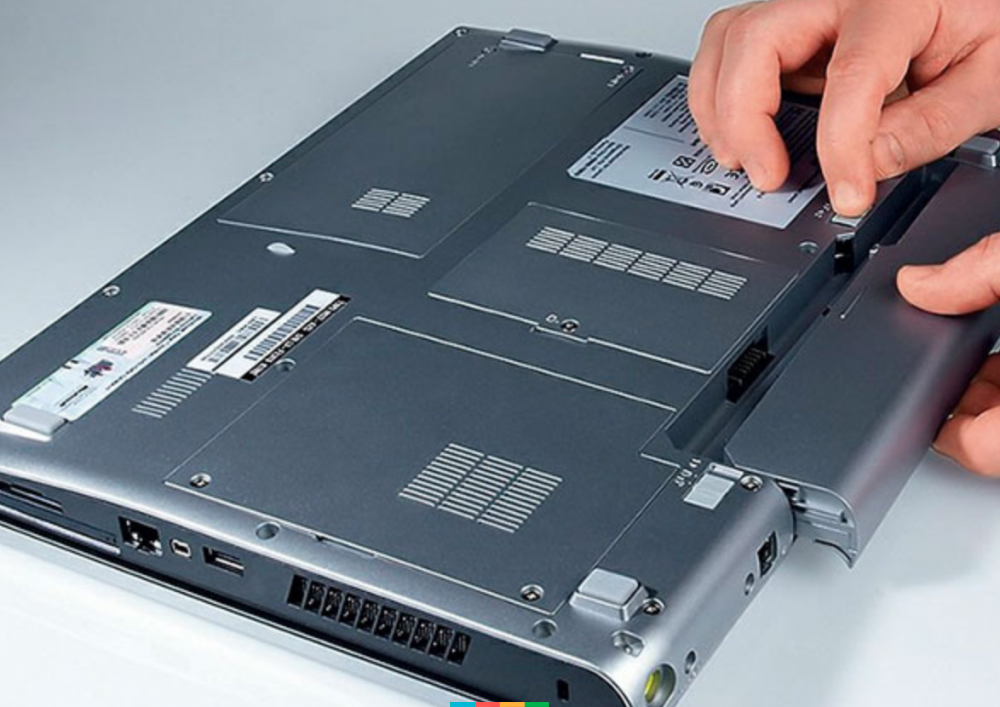
Заміна акумулятора ноутбука може здаватися відносно простим завданням, але одна неправильна сумісність, один невідповідний інструмент і один неправильний крок під час зняття можуть призвести до різних помилок і пошкодження пристрою. Ця стаття має на меті пояснити початківцям, як замінити акумулятор ноутбука, зокрема як знайти сумісну батарею, як зняти стару та як безпечного й правильно встановити нову. Після прочитання цієї статті новачок зможе покроково замінити акумулятор ноутбука, перевірити, чи він працює належним чином, а також дізнається, як доглядати за новим акумулятором, щоб він прослужив довше.
Підготовка до заміни акумулятора ноутбука
Правильна підготовка завжди має велике значення, особливо якщо враховувати дорогі помилки та ризики для безпеки, які можуть виникнути, якщо не підготуватися належним чином перед будь-якою модифікацією пристрою.
Визначення типу акумулятора ноутбука
Перший крок під час заміни акумулятора ноутбука — це визначення точних характеристик акумулятора. Для користувачів Windows детальний звіт можна отримати, відкривши Командний рядок від імені адміністратора та ввівши powercfg /batteryreport. Цей HTML-документ покаже детальний звіт про акумулятор, зокрема проєктну ємність, поточну ємність і хімічний тип. Для користувачів Mac потрібні Системні параметри та стан акумулятора.
Більшість ноутбуків використовують літій-іонний акумулятор, тоді як старіші моделі можуть використовувати NiMH і NiCad. Щоб отримати критично важливу інформацію, огляньте сам пристрій. Зніміть старий акумулятор, якщо він доступний зовні, та знайдіть на ньому етикетки з показниками напруги, наприклад 10.8V, значенням ємності, наприклад 4050mAh, а також характеристиками струму заряджання. Запишіть номер деталі, оскільки виробники використовують різні системи кодування для різних типів і моделей. Наприклад, акумулятор Dell Inspiron з маркуванням Type J1KND не працюватиме в системі Dell Inspiron, якій потрібен Type YRDD6, навіть якщо зовні вони виглядають однаково.
Купівля правильного змінного акумулятора
Визначте правильні характеристики акумулятора. Акумулятори мають мікрочипи, які взаємодіють із системою керування живленням ноутбука. Акумулятори з неправильними характеристиками показуватимуть повідомлення про помилку на екрані, наприклад: «Акумулятор не виявлено» або «Підключено, але не заряджається». Якщо ви не можете обрати батарею, то магазин Zeto.ua зможе допомогти вам із цим. Якщо ви знаєте модель свого ноутбука, після введення її на сайті вам будуть показані ті моделі акумуляторів, які підходять саме до вашого пристрою за параметрами.
Купуйте змінні акумулятори, які були протестовані та сертифіковані авторитетними організаціями.
- Оригінальні змінні акумулятори мають логотипи випробувальних лабораторій, голограми та серійні номери.
- Підроблені змінні акумулятори є ненадійними та не мають важливих функцій безпеки.
- Відновлені змінні акумулятори також можуть бути ненадійними та мати марну гарантію.
- Деякі неоригінальні змінні акумулятори теж є проблемними, оскільки ноутбук не може розпізнати, що саме використовується. Це завадить заряджанню акумулятора.
Які інструменти знадобляться
Для ремонту ноутбука вам знадобляться такі інструменти:
- Хрестова викрутка (#PH0 або #PH1)
- Викрутка Torx (#Torx)
- Пластиковий інструмент для піддягання або лопатка
- Набір викруток із магнітним наконечником
Викрутка повинна точно входити в паз головки гвинта. Уникайте використання викрутки Pozidriv для хрестового гвинта Phillips Head, оскільки це пошкодить головку гвинта.
Заходи безпеки перед початком
Якщо акумулятор здувся, випромінює дивний запах, занадто гарячий на дотик, видає тріск або змінив колір, негайно зупиніться. Здутий акумулятор дуже небезпечний і має замінюватися лише фахівцем. Здуття літій-іонного акумулятора є дуже небезпечним і може призвести до займання. Такі акумулятори також можуть нагріватися до 932 градусів за Фаренгейтом через внутрішні короткі замикання.
Повністю вимкніть ноутбук. Від’єднайте кабель живлення та всі периферійні пристрої. Використовуйте ESD-набір під час роботи з ноутбуком. Зберігайте змінні акумулятори за кімнатної температури. Заряджайте змінні акумулятори за температури від 32°F до 105°F.
Зняття старого акумулятора ноутбука
Зняття акумулятора є дуже важливим етапом і повинно виконуватися обережно, щоб не пошкодити батарею.
Крок 1: Вимкніть живлення та все від’єднайте
Спочатку вимкніть ноутбук через операційну систему. Якщо ноутбук не вимикається, натисніть і утримуйте кнопку живлення протягом 20 секунд. Від’єднайте адаптер живлення ноутбука як від розетки, так і від самого ноутбука. Від’єднайте всі інші пристрої, підключені до ноутбука, включно з USB-пристроями та зовнішніми моніторами. Якщо у ноутбука є зовнішній знімний акумулятор, спочатку зніміть його.
Крок 2: Зніміть задню кришку
Далі переверніть ноутбук нижньою частиною догори та знайдіть гвинти, які утримують нижню кришку корпусу. Відкрутіть усі гвинти, які знайдете, а потім перевірте ділянки під гумовими ніжками, особливо біля шарнірів ноутбука, де деякі виробники ховають частину гвинтів. Зверніть увагу, що деякі ноутбуки мають гвинти, які не виймаються повністю.
Використовуйте пластикову лопатку, щоб підчепити задню кришку ноутбука. Використовуйте U-подібні виїмки навколо шарнірів ноутбука або вздовж заднього краю, де шарнір з’єднується із задньою кришкою. Тримайте інструмент під невеликим кутом і поступово проходьте обидві сторони. Застосовуйте достатньо сили, щоб відкрити фіксатори, але не зламати їх. Медіатори добре підходять для піддягання, оскільки вони м’якші за пластиковий корпус ноутбука. Уникайте використання інструментів біля бокових портів, оскільки ця частина ноутбука слабша.
Крок 3: Знайдіть і від’єднайте кабель акумулятора
Акумулятор ноутбука буде розташований на внутрішній основі корпусу, де він закріплений гвинтами та кабельним роз’ємом. Спочатку від’єднайте кабель акумулятора від системної плати. Роз’єм потрібно тягнути рівно назад уздовж проводів. Зверніть увагу, що деякі роз’єми потрібно трохи розхитувати під час витягування. Ніколи не тягніть роз’єм під кутом, оскільки це може пошкодити материнську плату ноутбука.
Крок 4: Розрядіть залишкове живлення
Натисніть і утримуйте кнопку живлення протягом 20 секунд, щоб прибрати залишковий заряд. Це знімає статичну електрику, що корисно як для вас, так і для компонентів під час заміни акумулятора.
Крок 5: Відкрутіть і зніміть старий акумулятор
Далі відкрутіть гвинти, які утримують акумулятор на внутрішній основі корпусу. Зазвичай акумулятор тримають 4–5 гвинтів. Обережно підніміть акумулятор рівно вгору. Якщо ви виявили зірваний гвинт, використайте плоскогубці, щоб провернути його, і зніміть пластиковий язичок на акумуляторі.
Встановлення нового акумулятора ноутбука
Встановлення нового акумулятора виконується у зворотному порядку порівняно зі зняттям.
Крок 6: Розташуйте новий акумулятор
Розташуйте новий акумулятор, використовуючи напрямні виступи або гачки на внутрішній основі корпусу. Етикетка на акумуляторі має бути зверху та видимою. Розмістіть акумулятор у тому ж положенні, що й старий, і обережно притисніть його на місце. Закрутіть гвинти, які утримують акумулятор на внутрішній основі корпусу. Уважно стежте, щоб кожен гвинт входив у свій отвір без перекосу різьби.
Крок 7: Під’єднайте кабель акумулятора
Під’єднайте кабель акумулятора до роз’єму на материнській платі. Вставляйте роз’єм рівно, переконавшись, що напрямок проводу правильний. Деякі роз’єми мають фіксатор, який потрібно притиснути вниз для надійного закріплення. Фіксатор має стиснутися, щоб з’єднання спрацювало. Роз’єм має входити з певним натиском і видавати легке клацання після повного встановлення.
Крок 8: Зберіть ноутбук назад
Сумістіть отвори для гвинтів на нижній кришці з отворами на внутрішній основі корпусу та зафіксуйте її на місці. Поверніть усі гвинти, які ви знімали раніше, і виконайте дії у зворотній послідовності до розбирання. Поверніть на місце всі гумові ніжки, які ви знімали раніше. Також поверніть SD-картки або SIM-картки, якщо знімали їх на початку.
Крок 9: Увімкніть ноутбук і перевірте
Під’єднайте адаптер живлення перед тим, як намагатися увімкнути ноутбук. Деякі ноутбуки вимагають підключення адаптера до акумулятора для першого запуску після заміни батареї. Натисніть кнопку живлення та дайте ноутбуку 15 хвилин, щоб він розпізнав акумулятор. Якщо ноутбук не запускається, від’єднайте адаптер, вийміть акумулятор, утримуйте кнопку живлення 60 секунд і спробуйте увімкнути ноутбук лише з адаптером. Ноутбук повернеться до нормального режиму роботи.
Як правильно заряджати новий акумулятор
Зарядіть новий акумулятор до 100%, а потім залиште його підключеним ще на дві додаткові години. Це гарантує, що акумулятор повністю насичений зарядом, а система керування акумулятором правильно ініціалізована. Хоча літій-іонні акумулятори не потребують спеціального періоду розробки, цей початковий сеанс заряджання забезпечує точність базових показників.
Калібрування акумулятора для точних показників
Калібрування — це процес, який скидає індикатор акумулятора, щоб відсоткові показники були точними. Щоб виконати калібрування, зарядіть акумулятор до 100%, потім від’єднайте адаптер живлення і користуйтеся ноутбуком, поки акумулятор не розрядиться до 0%. Після цього знову зарядіть його до 100% без перерв. Далі вимкніть ноутбук на п’ять годин, а потім ще раз зарядіть до 100%. Повторюйте цей процес кожні 2–3 місяці. Хоча калібрування не покращує ємність акумулятора, воно покращує точність показників датчиків.
Перевірка стану акумулятора в операційній системі
Якщо ви користувач Windows, ви можете скористатися Командним рядком, щоб виконати команду, яка створює детальний звіт про стан акумулятора. Для цього введіть powercfg /batteryreport у Командному рядку. Отриманий HTML-файл покаже графік, який ілюструє проєктну ємність у порівнянні з фактичною ємністю. Користувачі Mac можуть затиснути клавішу Option і натиснути на значок акумулятора, щоб побачити стан, або скористатися System Information, щоб переглянути кількість циклів акумулятора.
Поради, як продовжити строк служби нового акумулятора
Щоб продовжити строк служби нового акумулятора, підтримуйте рівень заряду в межах 20–80 відсотків. Уникайте впливу на акумулятор температур вище 105°F або нижче 32°F, оскільки це скорочує ресурс батареї. Використовуйте лише оригінальні зарядні пристрої, щоб акумулятор заряджався за правильної напруги. Якщо ноутбук не використовується, зберігайте його із зарядом 50 відсотків у прохолодному середовищі.